Domain tagestemperaturen.de kaufen?
Wir ziehen mit dem Projekt
tagestemperaturen.de um.
Sind Sie am Kauf der Domain
tagestemperaturen.de interessiert?
domain@kv-gmbh.de · 0541-91531010
Domain tagestemperaturen.de kaufen?
Wie aktiviere ich Entwickleroptionen?
Um die Entwickleroptionen auf einem Android-Gerät zu aktivieren, musst du zuerst in die Einstellungen deines Geräts gehen. Suche dort nach dem Punkt "Über das Telefon" oder "Telefoninfo". Tippe dann mehrmals hintereinander auf die Build-Nummer, bis eine Meldung erscheint, dass die Entwickleroptionen aktiviert wurden. Nun kannst du in den Einstellungen unter "System" die Entwickleroptionen finden und aktivieren. Dort hast du Zugriff auf erweiterte Einstellungen, die normalerweise für Entwickler gedacht sind. **
Wo finde ich die Entwickleroptionen?
Die Entwickleroptionen sind normalerweise in den Einstellungen deines Android-Geräts versteckt. Um sie zu aktivieren, musst du zuerst in die Einstellungen deines Geräts gehen. Scrolle dann nach unten und tippe auf "Über das Telefon" oder "Telefoninfo". Dort findest du normalerweise den Menüpunkt "Build-Nummer". Tippe mehrmals hintereinander auf "Build-Nummer", bis eine Meldung erscheint, dass die Entwickleroptionen aktiviert sind. Anschließend kannst du zu den Entwickleroptionen navigieren, indem du zurück zu den Einstellungen gehst und dort den Menüpunkt "Entwickleroptionen" auswählst. **

Ähnliche Suchbegriffe für Entwickleroptionen
Top-Angebote
Produkte zum Begriff Entwickleroptionen:
-
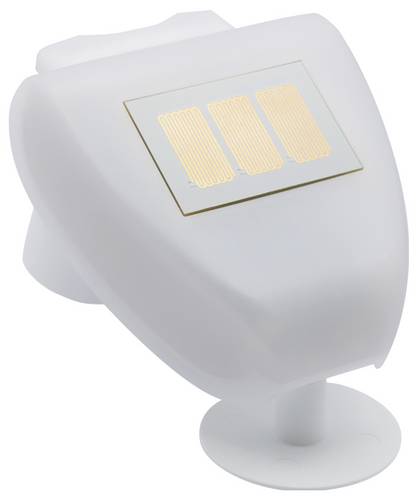
Eltako WMS Wetterdaten-Multisensor AufputzDer Wetterdaten-Multisensor WMS sendet einmal pro Sekunde die aktuell erfassten Wetterdaten Helligkeit aus drei Himmelsrichtungen (0...99.000 Lux), Wind (0...35 m/s) Regen und Temperatur (-40...+80°C) an das nachgeschaltete MSR12-UC, FWG14MS oder FWS61-24V DC. Als Verbindungsleitung genügt ein handelsübliches Telefonkabel J-Y(ST)Y 2x2x0,8 oder gleichwertig. Zulässige Leitungslänge 100m. Kompaktes Kunststoffgehäuse, lxbxh = 118x96x77mm, Schutzart IP44, Umgebungstemperatur -30°C bis +50°C. Für die Stromversorgung einschließlich Heizung des Regensensors ist ein Netzteil WNT15-24VDC/24W oder WNT61-24VDC/10W erforderlich (Kapitel 17). Um ein WMS mehrfach auszuwerten, können bis zu 64 Auswerteeinheiten MSR12-UC, FWG14MS oder FWS61-24V DC an den Wetterdaten-Multisensor angeschlossen werden.365,00 €*Versand: 0,00 €Sichere Weiterleitung zum Anbieter
-
Eltako Wetterdaten Multisensor, Wetterstation ZubehörDer Wetterdaten-Multisensor WMS sendet einmal pro Sekunde die aktuell erfassten Wetterdaten: Helligkeit aus drei Himmelsrichtungen 0-99.000 Lux, Wind 0-35 m/s, Regen und Temperatur -40-80 °C an das nachgeschaltete MSR12-UC, FWG14MS oder FWS61-24V DC. Als Verbindungsleitung genügt ein handelsübliches Telefonkabel J-YSTY 2x2x0,8 oder gleichwertig. Zulässige Leitungslänge 100 m. Kompaktes Kunststoffgehäuse, L x B x H 118 x 96 x 77 mm, Schutzart IP44, Umgebungstemperatur -30 °C bis 50 °C. Für die Stromversorgung einschliesslich Heizung des Regensensors ist ein Netzteil WNT15-24VDC24W oder WNT61-24VDC10W erforderlich. Um ein WMS mehrfach auszuwerten, können bis zu 64 Auswerteeinheiten MSR12-UC, FWG14MS oder FWS61-24V DC an den Wetterdaten-Multisensor angeschlossen werden.320,58 €*Versand: 0,00 €Sichere Weiterleitung zum Anbieter
-
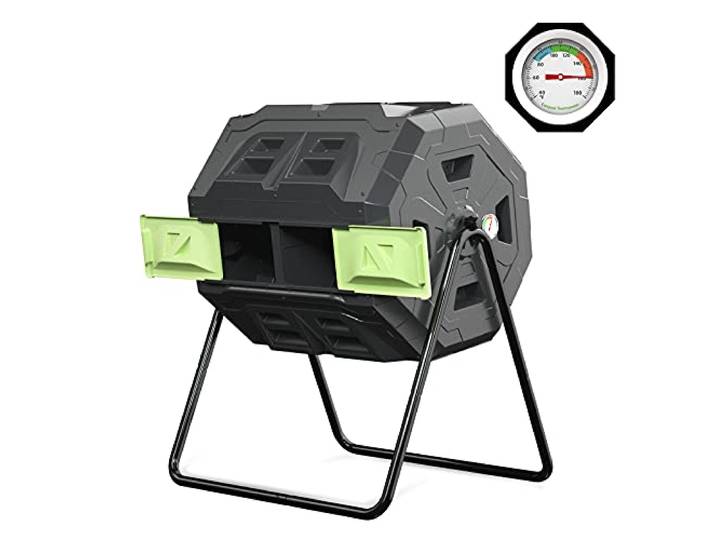
SQUEEZE master Großer Kompost-Becher, drehbar, mit Thermometer, automatische Temperaturmessung, Stabiler Stahlrahmen, 2-21,5 l, grüne Tür<p>Der <strong>SQUEEZE master Großer Kompost-Becher</strong> ist die ideale Lösung für umweltbewusste Gärtner, die Wert auf effizientes Kompostieren legen. Mit einem drehbaren Design und einem stabilen <strong>Stahlrahmen</strong> bietet dieser Komposter eine maximale Tragfähigkeit von <strong>159,7 kg</strong>. Der Becher hat ein Volumen von <strong>2-21,5 l</strong> und ist mit einer praktischen grünen Tür ausgestattet, die den Zugang zu den Abfällen erleichtert.</p><p>Das innovative <strong>Doppelkammer-Design</strong> schafft nicht nur mehr Platz, sondern optimiert auch den Kompostierungsprozess, indem es die Zeit für die Zersetzung der organischen Materialien verkürzt. Ein integriertes, visuelles <strong>Thermometer</strong> ermöglicht es dir, die Temperatur des Komposts jederzeit zu überwachen, was die Erfolgsrate der Kompostierung erheblich steigert.</p><p>Die Montage des Kompost-Bechers wurde durch die Reduzierung der Schrauben um <strong>28 %</strong> vereinfacht, sodass du weniger Zeit mit dem Zusammenbau verbringen musst. Das <strong>Tumbler-Design</strong> erfordert lediglich eine leichte Drehung, wodurch das mühsame Graben und Mischen entfällt. Du kannst einfach die Schiebetür öffnen, die Küchenreste einfüllen und den Becher alle paar Tage 6-7 Mal drehen, um optimale Ergebnisse zu erzielen.</p><p>Mit dem SQUEEZE master Großen Kompost-Becher investierst du in ein hochwertiges Produkt, das dir hilft, deinen Garten nachhaltig zu bewirtschaften und gleichzeitig die Umwelt zu schonen.</p>100,14 €*Versand: 0,00 €Sichere Weiterleitung zum Anbieter
-
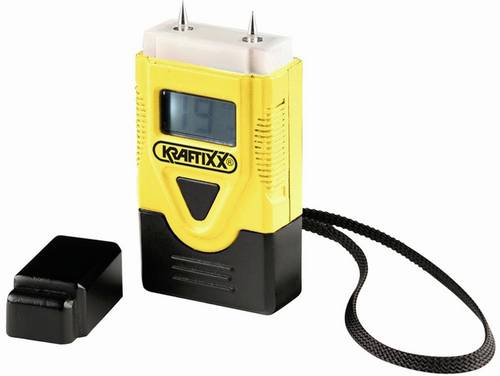
Kwb Materialfeuchtemessgerät Temperaturmessungidealer Einsatz bei Sanierungsarbeiten, Wasserschäden, Holzkauf für viele Materialien geeignet wie -Holz, Pappe, Papier, Gips, Beton, Mörtel LED Display mit Hintergundbeleuchtung Messung der Umgebungstemperatur in °C und °F inkl. Batterien 4xLR4424,94 €*Versand: 5,95 €Sichere Weiterleitung zum Anbieter

-
Wo finde ich Entwickleroptionen s8?
Die Entwickleroptionen auf einem Samsung Galaxy S8 können aktiviert werden, indem man zuerst in die Einstellungen des Geräts geht. Dort scrollt man ganz nach unten und wählt den Punkt "Telefoninfo" oder "Über das Telefon" aus. Anschließend tippt man mehrmals hintereinander auf die Build-Nummer, bis eine Meldung erscheint, dass die Entwickleroptionen freigeschaltet wurden. Nun kann man unter den Einstellungen die Entwickleroptionen finden und aktivieren. Dort stehen verschiedene erweiterte Einstellungen zur Verfügung, die für Entwickler nützlich sein können. **
-
Wo finde ich Entwickleroptionen s7?
Die Entwickleroptionen auf einem Samsung Galaxy S7 können aktiviert werden, indem man zuerst in die Einstellungen des Geräts geht. Dort scrollt man ganz nach unten und wählt den Punkt "Telefoninfo" oder "Über das Telefon" aus. Anschließend tippt man mehrmals hintereinander auf die Build-Nummer, bis eine Meldung erscheint, dass die Entwickleroptionen freigeschaltet wurden. Nun kann man in den Einstellungen unter "Entwickleroptionen" verschiedene erweiterte Einstellungen vornehmen, um beispielsweise USB-Debugging zu aktivieren oder den Bildschirm-Overlay zu steuern. **
-
Wie kommt man in die Entwickleroptionen?
Um in die Entwickleroptionen auf einem Android-Gerät zu gelangen, musst du zuerst in die Einstellungen deines Geräts gehen. Dort scrollst du nach unten und wählst den Punkt "Über das Telefon" oder "Telefoninfo" aus. Anschließend suchst du nach der Build-Nummer und tippst sie mehrmals hintereinander an. Nach einigen Malen wirst du aufgefordert, deine PIN oder dein Passwort einzugeben. Sobald du dies getan hast, erhältst du die Meldung, dass die Entwickleroptionen aktiviert sind. Nun kannst du in den Einstellungen unter "System" die Entwickleroptionen finden und anpassen. **
-
Was sind die Entwickleroptionen auf Android?
Die Entwickleroptionen auf Android sind eine Reihe von erweiterten Einstellungen, die normalerweise für Entwickler gedacht sind. Sie ermöglichen es Benutzern, auf Funktionen zuzugreifen, die normalerweise nicht sichtbar oder zugänglich sind, wie z.B. das USB-Debugging, die Aktivierung des Bildschirm-Overlays oder die Anpassung der Animationseinstellungen. Sie sollten jedoch mit Vorsicht verwendet werden, da sie für den durchschnittlichen Benutzer möglicherweise nicht relevant oder sogar schädlich sein können. **
Was sind die Entwickleroptionen auf Android?
Die Entwickleroptionen auf Android sind eine Reihe von erweiterten Einstellungen, die normalerweise für Entwickler gedacht sind, um ihre Apps zu testen und zu debuggen. Sie ermöglichen es Benutzern, auf Funktionen zuzugreifen, die normalerweise nicht sichtbar oder zugänglich sind, wie zum Beispiel USB-Debugging, Bildschirmaufzeichnung oder das Aktivieren von simulierten Standorten. Es ist wichtig zu beachten, dass diese Optionen für den durchschnittlichen Benutzer nicht empfohlen sind, da sie zu Fehlfunktionen oder Instabilität führen können. **
Warum funktioniert das Aktivieren der Entwickleroptionen nicht?
Es gibt mehrere mögliche Gründe, warum das Aktivieren der Entwickleroptionen nicht funktioniert. Einer davon könnte sein, dass das Gerät möglicherweise nicht über die erforderlichen Berechtigungen verfügt, um die Entwickleroptionen zu aktivieren. Ein weiterer Grund könnte sein, dass das Gerät möglicherweise nicht auf dem neuesten Stand ist und ein Software-Update benötigt wird. Schließlich könnte es auch sein, dass das Gerät möglicherweise von einem Administrator eingeschränkt ist und das Aktivieren der Entwickleroptionen nicht zulässt. **
Top-Angebote
Produkte zum Begriff Entwickleroptionen:
-
Eltako WMS Wetterdaten-Multisensor AufputzDer Wetterdaten-Multisensor WMS sendet einmal pro Sekunde die aktuell erfassten Wetterdaten Helligkeit aus drei Himmelsrichtungen (0...99.000 Lux), Wind (0...35 m/s) Regen und Temperatur (-40...+80°C) an das nachgeschaltete MSR12-UC, FWG14MS oder FWS61-24V DC. Als Verbindungsleitung genügt ein handelsübliches Telefonkabel J-Y(ST)Y 2x2x0,8 oder gleichwertig. Zulässige Leitungslänge 100m. Kompaktes Kunststoffgehäuse, lxbxh = 118x96x77mm, Schutzart IP44, Umgebungstemperatur -30°C bis +50°C. Für die Stromversorgung einschließlich Heizung des Regensensors ist ein Netzteil WNT15-24VDC/24W oder WNT61-24VDC/10W erforderlich (Kapitel 17). Um ein WMS mehrfach auszuwerten, können bis zu 64 Auswerteeinheiten MSR12-UC, FWG14MS oder FWS61-24V DC an den Wetterdaten-Multisensor angeschlossen werden.365,00 €*Versand: 0,00 €Sichere Weiterleitung zum Anbieter
-
Eltako Wetterdaten Multisensor, Wetterstation ZubehörDer Wetterdaten-Multisensor WMS sendet einmal pro Sekunde die aktuell erfassten Wetterdaten: Helligkeit aus drei Himmelsrichtungen 0-99.000 Lux, Wind 0-35 m/s, Regen und Temperatur -40-80 °C an das nachgeschaltete MSR12-UC, FWG14MS oder FWS61-24V DC. Als Verbindungsleitung genügt ein handelsübliches Telefonkabel J-YSTY 2x2x0,8 oder gleichwertig. Zulässige Leitungslänge 100 m. Kompaktes Kunststoffgehäuse, L x B x H 118 x 96 x 77 mm, Schutzart IP44, Umgebungstemperatur -30 °C bis 50 °C. Für die Stromversorgung einschliesslich Heizung des Regensensors ist ein Netzteil WNT15-24VDC24W oder WNT61-24VDC10W erforderlich. Um ein WMS mehrfach auszuwerten, können bis zu 64 Auswerteeinheiten MSR12-UC, FWG14MS oder FWS61-24V DC an den Wetterdaten-Multisensor angeschlossen werden.320,58 €*Versand: 0,00 €Sichere Weiterleitung zum Anbieter
-
Wie aktiviere ich Entwickleroptionen?
Um die Entwickleroptionen auf einem Android-Gerät zu aktivieren, musst du zuerst in die Einstellungen deines Geräts gehen. Suche dort nach dem Punkt "Über das Telefon" oder "Telefoninfo". Tippe dann mehrmals hintereinander auf die Build-Nummer, bis eine Meldung erscheint, dass die Entwickleroptionen aktiviert wurden. Nun kannst du in den Einstellungen unter "System" die Entwickleroptionen finden und aktivieren. Dort hast du Zugriff auf erweiterte Einstellungen, die normalerweise für Entwickler gedacht sind. **
-
Wo finde ich die Entwickleroptionen?
Die Entwickleroptionen sind normalerweise in den Einstellungen deines Android-Geräts versteckt. Um sie zu aktivieren, musst du zuerst in die Einstellungen deines Geräts gehen. Scrolle dann nach unten und tippe auf "Über das Telefon" oder "Telefoninfo". Dort findest du normalerweise den Menüpunkt "Build-Nummer". Tippe mehrmals hintereinander auf "Build-Nummer", bis eine Meldung erscheint, dass die Entwickleroptionen aktiviert sind. Anschließend kannst du zu den Entwickleroptionen navigieren, indem du zurück zu den Einstellungen gehst und dort den Menüpunkt "Entwickleroptionen" auswählst. **
-
Wo finde ich Entwickleroptionen s8?
Die Entwickleroptionen auf einem Samsung Galaxy S8 können aktiviert werden, indem man zuerst in die Einstellungen des Geräts geht. Dort scrollt man ganz nach unten und wählt den Punkt "Telefoninfo" oder "Über das Telefon" aus. Anschließend tippt man mehrmals hintereinander auf die Build-Nummer, bis eine Meldung erscheint, dass die Entwickleroptionen freigeschaltet wurden. Nun kann man unter den Einstellungen die Entwickleroptionen finden und aktivieren. Dort stehen verschiedene erweiterte Einstellungen zur Verfügung, die für Entwickler nützlich sein können. **
-
Wo finde ich Entwickleroptionen s7?
Die Entwickleroptionen auf einem Samsung Galaxy S7 können aktiviert werden, indem man zuerst in die Einstellungen des Geräts geht. Dort scrollt man ganz nach unten und wählt den Punkt "Telefoninfo" oder "Über das Telefon" aus. Anschließend tippt man mehrmals hintereinander auf die Build-Nummer, bis eine Meldung erscheint, dass die Entwickleroptionen freigeschaltet wurden. Nun kann man in den Einstellungen unter "Entwickleroptionen" verschiedene erweiterte Einstellungen vornehmen, um beispielsweise USB-Debugging zu aktivieren oder den Bildschirm-Overlay zu steuern. **
Ähnliche Suchbegriffe für Entwickleroptionen
-
SQUEEZE master Großer Kompost-Becher, drehbar, mit Thermometer, automatische Temperaturmessung, Stabiler Stahlrahmen, 2-21,5 l, grüne Tür<p>Der <strong>SQUEEZE master Großer Kompost-Becher</strong> ist die ideale Lösung für umweltbewusste Gärtner, die Wert auf effizientes Kompostieren legen. Mit einem drehbaren Design und einem stabilen <strong>Stahlrahmen</strong> bietet dieser Komposter eine maximale Tragfähigkeit von <strong>159,7 kg</strong>. Der Becher hat ein Volumen von <strong>2-21,5 l</strong> und ist mit einer praktischen grünen Tür ausgestattet, die den Zugang zu den Abfällen erleichtert.</p><p>Das innovative <strong>Doppelkammer-Design</strong> schafft nicht nur mehr Platz, sondern optimiert auch den Kompostierungsprozess, indem es die Zeit für die Zersetzung der organischen Materialien verkürzt. Ein integriertes, visuelles <strong>Thermometer</strong> ermöglicht es dir, die Temperatur des Komposts jederzeit zu überwachen, was die Erfolgsrate der Kompostierung erheblich steigert.</p><p>Die Montage des Kompost-Bechers wurde durch die Reduzierung der Schrauben um <strong>28 %</strong> vereinfacht, sodass du weniger Zeit mit dem Zusammenbau verbringen musst. Das <strong>Tumbler-Design</strong> erfordert lediglich eine leichte Drehung, wodurch das mühsame Graben und Mischen entfällt. Du kannst einfach die Schiebetür öffnen, die Küchenreste einfüllen und den Becher alle paar Tage 6-7 Mal drehen, um optimale Ergebnisse zu erzielen.</p><p>Mit dem SQUEEZE master Großen Kompost-Becher investierst du in ein hochwertiges Produkt, das dir hilft, deinen Garten nachhaltig zu bewirtschaften und gleichzeitig die Umwelt zu schonen.</p>100,14 €*Versand: 0,00 €Sichere Weiterleitung zum Anbieter
-
Kwb Materialfeuchtemessgerät Temperaturmessungidealer Einsatz bei Sanierungsarbeiten, Wasserschäden, Holzkauf für viele Materialien geeignet wie -Holz, Pappe, Papier, Gips, Beton, Mörtel LED Display mit Hintergundbeleuchtung Messung der Umgebungstemperatur in °C und °F inkl. Batterien 4xLR4424,94 €*Versand: 5,95 €Sichere Weiterleitung zum Anbieter
-
Wie kommt man in die Entwickleroptionen?
Um in die Entwickleroptionen auf einem Android-Gerät zu gelangen, musst du zuerst in die Einstellungen deines Geräts gehen. Dort scrollst du nach unten und wählst den Punkt "Über das Telefon" oder "Telefoninfo" aus. Anschließend suchst du nach der Build-Nummer und tippst sie mehrmals hintereinander an. Nach einigen Malen wirst du aufgefordert, deine PIN oder dein Passwort einzugeben. Sobald du dies getan hast, erhältst du die Meldung, dass die Entwickleroptionen aktiviert sind. Nun kannst du in den Einstellungen unter "System" die Entwickleroptionen finden und anpassen. **
-
Was sind die Entwickleroptionen auf Android?
Die Entwickleroptionen auf Android sind eine Reihe von erweiterten Einstellungen, die normalerweise für Entwickler gedacht sind. Sie ermöglichen es Benutzern, auf Funktionen zuzugreifen, die normalerweise nicht sichtbar oder zugänglich sind, wie z.B. das USB-Debugging, die Aktivierung des Bildschirm-Overlays oder die Anpassung der Animationseinstellungen. Sie sollten jedoch mit Vorsicht verwendet werden, da sie für den durchschnittlichen Benutzer möglicherweise nicht relevant oder sogar schädlich sein können. **
-
Was sind die Entwickleroptionen auf Android?
Die Entwickleroptionen auf Android sind eine Reihe von erweiterten Einstellungen, die normalerweise für Entwickler gedacht sind, um ihre Apps zu testen und zu debuggen. Sie ermöglichen es Benutzern, auf Funktionen zuzugreifen, die normalerweise nicht sichtbar oder zugänglich sind, wie zum Beispiel USB-Debugging, Bildschirmaufzeichnung oder das Aktivieren von simulierten Standorten. Es ist wichtig zu beachten, dass diese Optionen für den durchschnittlichen Benutzer nicht empfohlen sind, da sie zu Fehlfunktionen oder Instabilität führen können. **
-
Warum funktioniert das Aktivieren der Entwickleroptionen nicht?
Es gibt mehrere mögliche Gründe, warum das Aktivieren der Entwickleroptionen nicht funktioniert. Einer davon könnte sein, dass das Gerät möglicherweise nicht über die erforderlichen Berechtigungen verfügt, um die Entwickleroptionen zu aktivieren. Ein weiterer Grund könnte sein, dass das Gerät möglicherweise nicht auf dem neuesten Stand ist und ein Software-Update benötigt wird. Schließlich könnte es auch sein, dass das Gerät möglicherweise von einem Administrator eingeschränkt ist und das Aktivieren der Entwickleroptionen nicht zulässt. **
* Alle Preise verstehen sich inklusive der gesetzlichen Mehrwertsteuer und ggf. zuzüglich Versandkosten. Die Angebotsinformationen basieren auf den Angaben des jeweiligen Shops und werden über automatisierte Prozesse aktualisiert. Eine Aktualisierung in Echtzeit findet nicht statt, so dass es im Einzelfall zu Abweichungen kommen kann. ** Hinweis: Teile dieses Inhalts wurden von KI erstellt.